Domain deutscheslied.de kaufen?
Wir ziehen mit dem Projekt
deutscheslied.de um.
Sind Sie am Kauf der Domain
deutscheslied.de interessiert?
domain@kv-gmbh.de · 0541-91531010
Domain deutscheslied.de kaufen?
Hast du Erfahrung mit dem Jaworskyj Verlaufsfilter?
Als KI habe ich keine persönlichen Erfahrungen, aber ich kann dir sagen, dass der Jaworskyj Verlaufsfilter von vielen Fotografen positiv bewertet wird. Er soll dabei helfen, den Himmel und den Vordergrund in Landschaftsaufnahmen besser auszugleichen und eine gleichmäßigere Belichtung zu erzielen. Es wird empfohlen, verschiedene Stärken des Filters auszuprobieren, um das gewünschte Ergebnis zu erzielen. **
Wo speichert der Windows Media Player die Musik?
Der Windows Media Player speichert die Musik standardmäßig in einem Ordner auf der Festplatte des Computers. Dieser Ordner kann je nach Einstellungen des Nutzers variieren, ist aber oft unter "Eigene Musik" oder "Musik" zu finden. Alternativ kann der Nutzer auch einen eigenen Speicherort für die Musik festlegen. Der Windows Media Player erstellt zudem eine Bibliothek, in der alle Musikdateien aufgelistet sind, unabhängig von ihrem tatsächlichen Speicherort. Diese Bibliothek ermöglicht es dem Nutzer, seine Musik einfach zu organisieren und abzuspielen. **


Ähnliche Suchbegriffe für Jaworskyj-MEDIA-RUNED
Top-Angebote
Produkte zum Begriff Jaworskyj-MEDIA-RUNED:
-
Jaworskyj MEDIA #jaworskyj Foto Reiseführer 2 – Nordrhein-Westfalen, Niedersachsen, Hamburg, Bremen, Schleswig-HolsteinDER REISEFÜHRER FÜR FOTOGRAFEN Die 200 besten Fotomotive in Nordrhein-Westfalen, Niedersachsen, Hamburg, Bremen und Schleswig-Holstein Über 200 Fotomotive in Deutschland Dieses Buchprojekt ist für alle, die mit ihrer Kamera Deutschland entdecken möchten. Wir haben aus mehr als 1000 Vorschlägen der Fotocommunity die besten Fotolocations in Nordrhein-Westfalen, Niedersachsen, Hamburg, Bremen und Schleswig-Holstein zusammengetragen. - Was soll ich fotografieren? - Wo gibt es die schönsten Motive? - Wie kommt man dort hin? - Wo kann man parken? - Wie weit ist das Motiv vom Parkplatz entfernt? - Kann man auch mit Bus & Bahn anreisen? - Ist der Ort mit einem Rollstuhl passierbar? - Wo ist der beste Winkel? - Wann die beste Zeit? All diesen Fragen haben wir uns gestellt, die Informationen recherchiert und in diesem Buchprojekt zusammengefasst. Der #jaworskyj Foto Reiseführer ist dabei kein Lehrbuch oder Fotoratgeber, sondern dient primär als Inspirationsquelle für deinen nächsten Fototrip. Du kannst den Foto Reiseführer einfach aufschlagen, durchblättern und dir die Fotolocations raussuchen, die dich am meisten interessieren. Wir bieten dir zu jedem Fotospot neben der genauen Adresse, Anfahrt & Parkmöglichkeiten auch Wissenswertes zu dem Ort, den du fotografierst sowie Beispielfotos, Perspektivvorschläge und Fototipps. Zu jeder Location gibt es im Buch einen QR-Code, den du mit dem Handy scannen und dann via Google Maps direkt dorthin navigieren kannst.13,09 €*Versand: 3,99 €Sichere Weiterleitung zum Anbieter
-
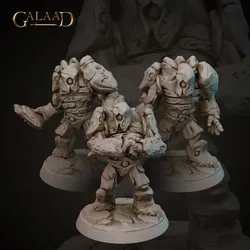
Runed Golems Set von Galaad MiniaturesDas Set „Runed Golems“ bietet mehrere magische Steingolems – perfekt für Tabletop-Rollenspiele wie D&D oder Pathfinder oder als Sammlerstücke. Unbemalter Resin-Druck – Bemalung nicht enthalten Design: Galaad Miniatures Inhalt: mehrere Runed Golems9,95 €*Versand: 6,90 €Sichere Weiterleitung zum Anbieter
-
Neptun Media Gute-Nacht-MusikGerhard Walram hat die schönsten traditionellen Schlaflieder sowie einfühlsame Eigenkompositionen für Kinder zwischen 5 und 9 Jahren geschaffen: Sanfte, von Herzen kommende Melodien, die natürlich beruhigend auf die Seele Ihres Kindes wirken und die Anspannung und Aufregung des Tages elegant und gezielt abbauen. Behagliche Ruhe und Ausgeglichenheit kehren ein und schaffen die Voraussetzung für den gesunden, tiefen und erholsamen Schlaf Ihres Kindes. Ein traumhaftes Musikerlebnis für Ihr Kind!8,19 €*Versand: 3,99 €Sichere Weiterleitung zum Anbieter



-
Wie kopiere ich Musik vom Windows Media Player?
Um Musik vom Windows Media Player zu kopieren, musst du zuerst die gewünschten Musikdateien in deiner Mediathek auswählen. Klicke dann mit der rechten Maustaste auf die ausgewählten Dateien und wähle die Option "Dateipfad öffnen". Kopiere die Dateien von diesem Speicherort auf deinen gewünschten Zielordner, z. B. auf einen USB-Stick oder eine externe Festplatte. Alternativ kannst du auch die Funktion "Bibliothek" im Windows Media Player nutzen, um die Dateien direkt auf ein anderes Gerät zu übertragen. Stelle sicher, dass du die Urheberrechte der Musik respektierst und nur Dateien kopierst, die du besitzt oder die frei von Rechten Dritter sind. **
-
Wie bekomme ich Musik auf den Windows Media Player?
Um Musik auf den Windows Media Player zu bekommen, musst du zuerst deine Musikdateien auf deinem Computer haben. Du kannst entweder Musik von CDs rippen oder bereits heruntergeladene Musikdateien verwenden. Öffne dann den Windows Media Player und klicke auf die Schaltfläche "Datei" in der oberen linken Ecke. Wähle "Datei zur Medienbibliothek hinzufügen" aus und navigiere zu dem Ordner, in dem sich deine Musikdateien befinden. Wähle die gewünschten Dateien aus und klicke auf "Öffnen", um sie zur Medienbibliothek hinzuzufügen. **
-
Wie bekomme ich meine Musik in den Windows Media Player?
Um deine Musik in den Windows Media Player zu bekommen, musst du zuerst sicherstellen, dass die Musikdateien auf deinem Computer gespeichert sind. Öffne dann den Windows Media Player und klicke auf die Schaltfläche "Datei" in der oberen linken Ecke. Wähle "Datei zur Medienbibliothek hinzufügen" aus und navigiere zu dem Ordner, in dem deine Musik gespeichert ist. Markiere die gewünschten Musikdateien und klicke auf "Öffnen", um sie dem Windows Media Player hinzuzufügen. Deine Musik sollte nun in der Medienbibliothek des Windows Media Players verfügbar sein. **
-
Wie übertrage ich Musik vom Windows Media Player auf iTunes?
Um Musik vom Windows Media Player auf iTunes zu übertragen, musst du zuerst die Musikdateien im Windows Media Player auswählen und in einen Ordner auf deinem Computer kopieren. Dann öffne iTunes und gehe zu "Datei" > "Zur Mediathek hinzufügen" und wähle den Ordner aus, in dem du die Musikdateien gespeichert hast. iTunes wird die Musik dann zur Mediathek hinzufügen, und du kannst sie auf deinem Apple-Gerät synchronisieren. **


Kann Musik nicht in den Windows Media Player importiert werden?
Ja, Musik kann in den Windows Media Player importiert werden. Dazu muss man einfach die gewünschten Musikdateien in die Medienbibliothek des Windows Media Players hinzufügen. Dies kann entweder durch das Ziehen und Ablegen der Dateien in das Programm oder durch das Klicken auf "Datei" und dann "Medien zur Bibliothek hinzufügen" erfolgen. **
Wie kann man die Musik im Windows Media Player umschalten?
Um die Musik im Windows Media Player umzuschalten, kannst du entweder auf die Schaltfläche "Vorheriger Titel" oder "Nächster Titel" in der Wiedergabeleiste klicken. Alternativ kannst du auch die Tastenkombinationen "Strg + Pfeil nach links" für den vorherigen Titel und "Strg + Pfeil nach rechts" für den nächsten Titel verwenden. **
Top-Angebote
Produkte zum Begriff Jaworskyj-MEDIA-RUNED:
-
Jaworskyj MEDIA RUNED - Das verschollene AugeMEHR ALS EINE SPANNENDE GESCHICHTE LEUCHTENDE/VERSCHWINDENDE ZAUBERTINTE & INTERAKTIVE RÄTSEL Der erste Teil der magischen Fantasy Reihe vom deutschen Autor R.R. Stein mit leuchtendem Cover. Dieses Premium Hardcover mit 264 Seiten bietet ein einzigartiges Leseerlebnis. RUNED entführt dich in eine Welt voller Geheimnisse, Magie und versteckter Rätsel. Farbenfrohe Illustrationen erwecken die Figuren und Szenen zum Leben. Leuchtende & verschwindende Zaubertinte und verborgene Botschaften machen das Buch zusätzlich zu einer Art Escape Game Abenteuer. Ein interaktives Leseabenteuer für die ganze Familie. INHALT Als der 13-jährige Rune mitten in der Nacht an einer Tankstelle in Frankreich von seiner seltsamen Gabe erfährt, ahnt er noch nicht, dass diese Herbstferien sein Leben für immer verändern werden. Mit Hilfe von uralten Schriftzeichen öffnet er mit seinem Bruder Willy und seiner Cousine Julie die Pforte in eine verborgene Welt, die aus gutem Grund für alle Zeiten verschlossen bleiben sollte. Ein Wettlauf gegen die Zeit beginnt, bei dem sie ungeahnte Kräfte entfesseln und gemeinsam mit ihren neuen Freunden den Kampf gegen den finsteren Magier König Exeter aufnehmen müssen. Auge um Auge, Herz um Herz. Boys & Books Top Titel 2023: RUNED wird offiziell zur Leseförderung für Jungen empfohlen und begeistert natürlich auch Mädchen. KINDER & ERWACHSENE FÜRS LESEN BEGEISTERN Dank spezieller UV Tinte, die im Dunkeln leuchtet, warten viele Überraschungen darauf, entdeckt zu werden. Nur wer die Geschichte gelesen hat, genau hinsieht und die Hinweise entschlüsselt, kann alle Rätsel lösen. Es wird eine UV Lampe benötigt, um die leuchtende Zaubertinte zu aktivieren. 🔦 Nur RUNED 2 enthält aktuell eine UV Lampe kostenlos (Solange der Vorrat reicht)32,99 €*Versand: 3,99 €Sichere Weiterleitung zum Anbieter
-
Jaworskyj MEDIA RUNED 2 - Die Schatten von HalloweenMEHR ALS EINE SPANNENDE GESCHICHTE LEUCHTENDE ZAUBERTINTE & INTERAKTIVE RÄTSEL Der zweite Teil der magischen Fantasyreihe vom deutschen Autor R.R. Stein. Dieses Premium Hardcover mit 280 Seiten bietet ein einzigartiges Leseerlebnis. RUNED 2 entführt dich in eine Welt voller Geheimnisse, Magie und versteckter Rätsel. Farbenfrohe Illustrationen erwecken die Figuren und Szenen zum Leben. Leuchtende Zaubertinte und verborgene Botschaften machen das Buch zusätzlich zu einer Art Escape Game Abenteuer. Zum Release des Buches gibt es wieder einen Rätselwettbewerb mit tollen Preisen. Ein interaktives Leseabenteuer für die ganze Familie INHALT Halloween steht vor der Tür, doch für Rune, Willy und Julie geht es dieses Jahr um weit mehr als Süßigkeiten. Die Menschenwelt ist in Gefahr. Seit die drei den finsteren Magierkönig Exeter aus der Anderswelt befreit haben, ist nichts mehr wie zuvor. Eine rätselhafte Liste führt sie auf die französische Insel St. Michel. Ein Zufluchtsort voller Magie und Geheimnisse. Rune beginnt, seine Kräfte besser zu verstehen. Willy ringt mit der wilden Natur seines inneren Tiers. Und Julie fühlt sich mehr denn je wie eine Außenseiterin, bis sie auf ein Herz stößt, das nicht nur ihr eigenes Schicksal verändern könnte. Doch was, wenn die Menschen von der Existenz der Magier erfahren. Es steht mehr auf dem Spiel, als sie sich je hätten vorstellen können. KINDER & ERWACHSENE FÜRS LESEN BEGEISTERN Dank spezieller UV Tinte, die im Dunkeln leuchtet, warten viele Überraschungen darauf, entdeckt zu werden. Nur wer die Geschichte gelesen hat, genau hinsieht und die Hinweise entschlüsselt, kann alle Rätsel lösen. Es wird eine UV Lampe benötigt, um die leuchtende Zaubertinte zu aktivieren. 🔦 Aktuell inklusive kostenloser RUNED UV-Lampe (solange Vorrat reicht)32,99 €*Versand: 3,99 €Sichere Weiterleitung zum Anbieter
-
Jaworskyj MEDIA #jaworskyj Foto Reiseführer 2 – Nordrhein-Westfalen, Niedersachsen, Hamburg, Bremen, Schleswig-HolsteinDER REISEFÜHRER FÜR FOTOGRAFEN Die 200 besten Fotomotive in Nordrhein-Westfalen, Niedersachsen, Hamburg, Bremen und Schleswig-Holstein Über 200 Fotomotive in Deutschland Dieses Buchprojekt ist für alle, die mit ihrer Kamera Deutschland entdecken möchten. Wir haben aus mehr als 1000 Vorschlägen der Fotocommunity die besten Fotolocations in Nordrhein-Westfalen, Niedersachsen, Hamburg, Bremen und Schleswig-Holstein zusammengetragen. - Was soll ich fotografieren? - Wo gibt es die schönsten Motive? - Wie kommt man dort hin? - Wo kann man parken? - Wie weit ist das Motiv vom Parkplatz entfernt? - Kann man auch mit Bus & Bahn anreisen? - Ist der Ort mit einem Rollstuhl passierbar? - Wo ist der beste Winkel? - Wann die beste Zeit? All diesen Fragen haben wir uns gestellt, die Informationen recherchiert und in diesem Buchprojekt zusammengefasst. Der #jaworskyj Foto Reiseführer ist dabei kein Lehrbuch oder Fotoratgeber, sondern dient primär als Inspirationsquelle für deinen nächsten Fototrip. Du kannst den Foto Reiseführer einfach aufschlagen, durchblättern und dir die Fotolocations raussuchen, die dich am meisten interessieren. Wir bieten dir zu jedem Fotospot neben der genauen Adresse, Anfahrt & Parkmöglichkeiten auch Wissenswertes zu dem Ort, den du fotografierst sowie Beispielfotos, Perspektivvorschläge und Fototipps. Zu jeder Location gibt es im Buch einen QR-Code, den du mit dem Handy scannen und dann via Google Maps direkt dorthin navigieren kannst.13,09 €*Versand: 3,99 €Sichere Weiterleitung zum Anbieter
-
Runed Golems Set von Galaad MiniaturesDas Set „Runed Golems“ bietet mehrere magische Steingolems – perfekt für Tabletop-Rollenspiele wie D&D oder Pathfinder oder als Sammlerstücke. Unbemalter Resin-Druck – Bemalung nicht enthalten Design: Galaad Miniatures Inhalt: mehrere Runed Golems9,95 €*Versand: 6,90 €Sichere Weiterleitung zum Anbieter
-
Hast du Erfahrung mit dem Jaworskyj Verlaufsfilter?
Als KI habe ich keine persönlichen Erfahrungen, aber ich kann dir sagen, dass der Jaworskyj Verlaufsfilter von vielen Fotografen positiv bewertet wird. Er soll dabei helfen, den Himmel und den Vordergrund in Landschaftsaufnahmen besser auszugleichen und eine gleichmäßigere Belichtung zu erzielen. Es wird empfohlen, verschiedene Stärken des Filters auszuprobieren, um das gewünschte Ergebnis zu erzielen. **
-
Wo speichert der Windows Media Player die Musik?
Der Windows Media Player speichert die Musik standardmäßig in einem Ordner auf der Festplatte des Computers. Dieser Ordner kann je nach Einstellungen des Nutzers variieren, ist aber oft unter "Eigene Musik" oder "Musik" zu finden. Alternativ kann der Nutzer auch einen eigenen Speicherort für die Musik festlegen. Der Windows Media Player erstellt zudem eine Bibliothek, in der alle Musikdateien aufgelistet sind, unabhängig von ihrem tatsächlichen Speicherort. Diese Bibliothek ermöglicht es dem Nutzer, seine Musik einfach zu organisieren und abzuspielen. **
-
Wie kopiere ich Musik vom Windows Media Player?
Um Musik vom Windows Media Player zu kopieren, musst du zuerst die gewünschten Musikdateien in deiner Mediathek auswählen. Klicke dann mit der rechten Maustaste auf die ausgewählten Dateien und wähle die Option "Dateipfad öffnen". Kopiere die Dateien von diesem Speicherort auf deinen gewünschten Zielordner, z. B. auf einen USB-Stick oder eine externe Festplatte. Alternativ kannst du auch die Funktion "Bibliothek" im Windows Media Player nutzen, um die Dateien direkt auf ein anderes Gerät zu übertragen. Stelle sicher, dass du die Urheberrechte der Musik respektierst und nur Dateien kopierst, die du besitzt oder die frei von Rechten Dritter sind. **
-
Wie bekomme ich Musik auf den Windows Media Player?
Um Musik auf den Windows Media Player zu bekommen, musst du zuerst deine Musikdateien auf deinem Computer haben. Du kannst entweder Musik von CDs rippen oder bereits heruntergeladene Musikdateien verwenden. Öffne dann den Windows Media Player und klicke auf die Schaltfläche "Datei" in der oberen linken Ecke. Wähle "Datei zur Medienbibliothek hinzufügen" aus und navigiere zu dem Ordner, in dem sich deine Musikdateien befinden. Wähle die gewünschten Dateien aus und klicke auf "Öffnen", um sie zur Medienbibliothek hinzuzufügen. **
Ähnliche Suchbegriffe für Jaworskyj-MEDIA-RUNED
-
Neptun Media Gute-Nacht-MusikGerhard Walram hat die schönsten traditionellen Schlaflieder sowie einfühlsame Eigenkompositionen für Kinder zwischen 5 und 9 Jahren geschaffen: Sanfte, von Herzen kommende Melodien, die natürlich beruhigend auf die Seele Ihres Kindes wirken und die Anspannung und Aufregung des Tages elegant und gezielt abbauen. Behagliche Ruhe und Ausgeglichenheit kehren ein und schaffen die Voraussetzung für den gesunden, tiefen und erholsamen Schlaf Ihres Kindes. Ein traumhaftes Musikerlebnis für Ihr Kind!8,19 €*Versand: 3,99 €Sichere Weiterleitung zum Anbieter
-
Wie bekomme ich meine Musik in den Windows Media Player?
Um deine Musik in den Windows Media Player zu bekommen, musst du zuerst sicherstellen, dass die Musikdateien auf deinem Computer gespeichert sind. Öffne dann den Windows Media Player und klicke auf die Schaltfläche "Datei" in der oberen linken Ecke. Wähle "Datei zur Medienbibliothek hinzufügen" aus und navigiere zu dem Ordner, in dem deine Musik gespeichert ist. Markiere die gewünschten Musikdateien und klicke auf "Öffnen", um sie dem Windows Media Player hinzuzufügen. Deine Musik sollte nun in der Medienbibliothek des Windows Media Players verfügbar sein. **
-
Wie übertrage ich Musik vom Windows Media Player auf iTunes?
Um Musik vom Windows Media Player auf iTunes zu übertragen, musst du zuerst die Musikdateien im Windows Media Player auswählen und in einen Ordner auf deinem Computer kopieren. Dann öffne iTunes und gehe zu "Datei" > "Zur Mediathek hinzufügen" und wähle den Ordner aus, in dem du die Musikdateien gespeichert hast. iTunes wird die Musik dann zur Mediathek hinzufügen, und du kannst sie auf deinem Apple-Gerät synchronisieren. **
-
Kann Musik nicht in den Windows Media Player importiert werden?
Ja, Musik kann in den Windows Media Player importiert werden. Dazu muss man einfach die gewünschten Musikdateien in die Medienbibliothek des Windows Media Players hinzufügen. Dies kann entweder durch das Ziehen und Ablegen der Dateien in das Programm oder durch das Klicken auf "Datei" und dann "Medien zur Bibliothek hinzufügen" erfolgen. **
-
Wie kann man die Musik im Windows Media Player umschalten?
Um die Musik im Windows Media Player umzuschalten, kannst du entweder auf die Schaltfläche "Vorheriger Titel" oder "Nächster Titel" in der Wiedergabeleiste klicken. Alternativ kannst du auch die Tastenkombinationen "Strg + Pfeil nach links" für den vorherigen Titel und "Strg + Pfeil nach rechts" für den nächsten Titel verwenden. **
* Alle Preise verstehen sich inklusive der gesetzlichen Mehrwertsteuer und ggf. zuzüglich Versandkosten. Die Angebotsinformationen basieren auf den Angaben des jeweiligen Shops und werden über automatisierte Prozesse aktualisiert. Eine Aktualisierung in Echtzeit findet nicht statt, so dass es im Einzelfall zu Abweichungen kommen kann. ** Hinweis: Teile dieses Inhalts wurden von KI erstellt.